Cum să lucrați cu seturi de date în XML – Spațiu de lucru
Pentru a începe să lucrați cu seturi de date în Latitude App XML – Spațiu de lucru, trebuie mai întâi să încărcați schema XML. Ulterior, puteți încărca seturi de date pe schema respectivă fie în format excel, fie în format xml.
Urmați tutorialul video sau instrucțiunile de mai jos și începeți să lucrați cu propriile seturi de date: convertiți fișierele xml în excel, generați fișiere xml pe baza datelor incluse în șablonul excel.
Acest conținut video necesită acceptarea cookie-urilor funcționale.
1. Accesați XML – Spațiu de lucru
Pentru a lucra cu seturi de date în aplicația Latitude App, accesați XML – Spațiu de lucru. Aici veți vedea toate schemele utilizate (pentru încărcarea unei scheme XML, consultați tutorialul nostru despre Cum să încărcați schema XML).
Odată ce o schemă este adăugată în XML – Spațiu de lucru, folosind zona Acțiuni din dreapta schemei, puteți lucra cu seturi de date, puteți personaliza schema XML sau puteți șterge schema.
Pentru a lucra cu seturi de date, apăsați butonul Seturi de date din zona de Acțiuni din partea dreaptă a ecranului.

2. Spațiul de lucru pentru seturi de date
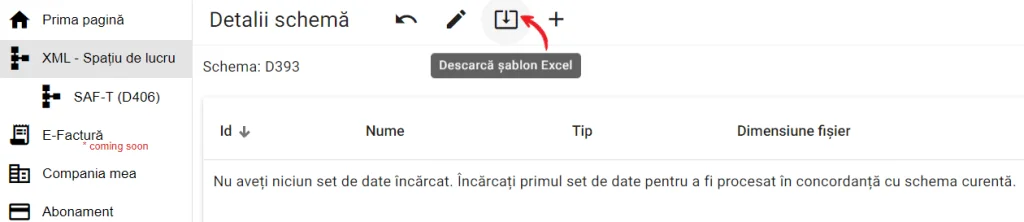
Apăsând butonul Seturi de date, veți accesa spațiul de lucru pentru seturile de date unde puteți vedea toate seturile de date încărcate pe schema respectivă.
În acest spațiu de lucru puteți personaliza schema XML, puteți descărca șablonul excel care este generat pe baza schemei sau puteți încărca seturi de date.
Seturile de date pot fi încărcate fie în format excel, fie în format xml.
Dacă doriți să încărcați un fișier Excel, fișierul trebuie să fie în formatul șablonului generat de aplicația Latitude App. Pentru a descărca șablonul, apăsați pe butonul Descarcă șablon Excel din partea de sus a ecranului. Șablonul excel este salvat automat în folderul Downloads.
3. Încărcați un fișier Excel
După ce completați datele din șablonul excel descărcat, puteți încărca fișierul excel în aplicația Latitude App și puteți genera fișierul xml aferent.
Pentru a încărca fișierul Excel, din același spațiu de lucru pentru seturi de date apăsați butonul Încarcă set de date din partea de sus a ecranului.
4. Alegeți acțiunile dorite
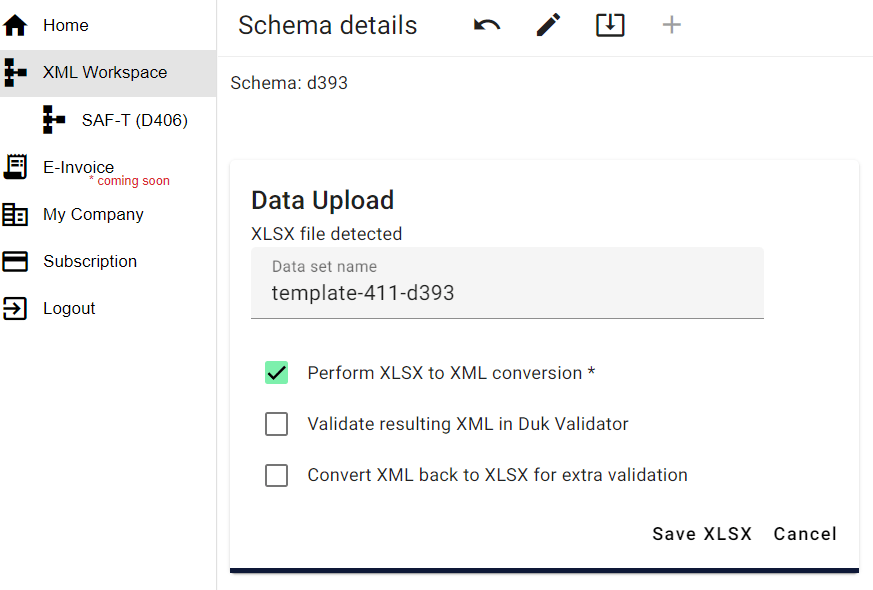
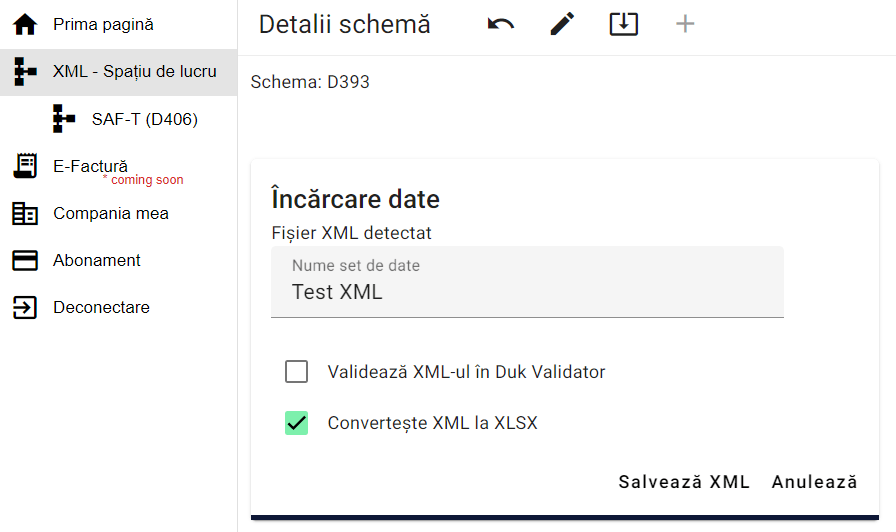
După ce apăsați butonul Încarcă set de date, alegeți fișierul excel pe care doriți să îl încărcați și veți vedea imediat o casetă de dialog în care puteți alege acțiunile pe care doriți să le efectuați:
- Convertește XLSX în XML
- Validează XML-ul rezultat în DUK Validator
- Convertește XML înapoi în XLSX pentru validare suplimentară
Bifați acțiunile dorite și apoi apăsați butonul Salvează XLSX.
5. Descărcați rezultatele
După ce apăsați butonul Salvează XLSX, în spațiul de lucru puteți vedea starea setului de date. Când Status-ul este Complete din zona Acțiuni, puteți descărca fișierul sursă EXCEL, precum și rezultatele procesării (de exemplu, descărcați validarea în DUK, descărcați fișierul XML rezultat etc.).
6. Încărcați un fișier XML
Dacă doriți să încărcați un fișier XML, urmați aceiași pași ca mai sus. Mai întâi, din același spațiu de lucru pentru seturi de date, apăsați pe butonul Încarcă set de date din partea de sus a ecranului.
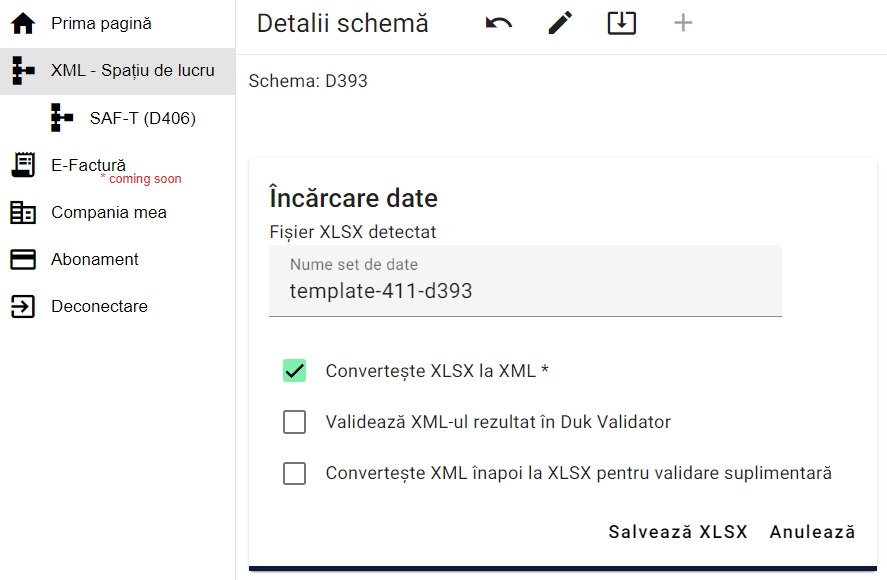
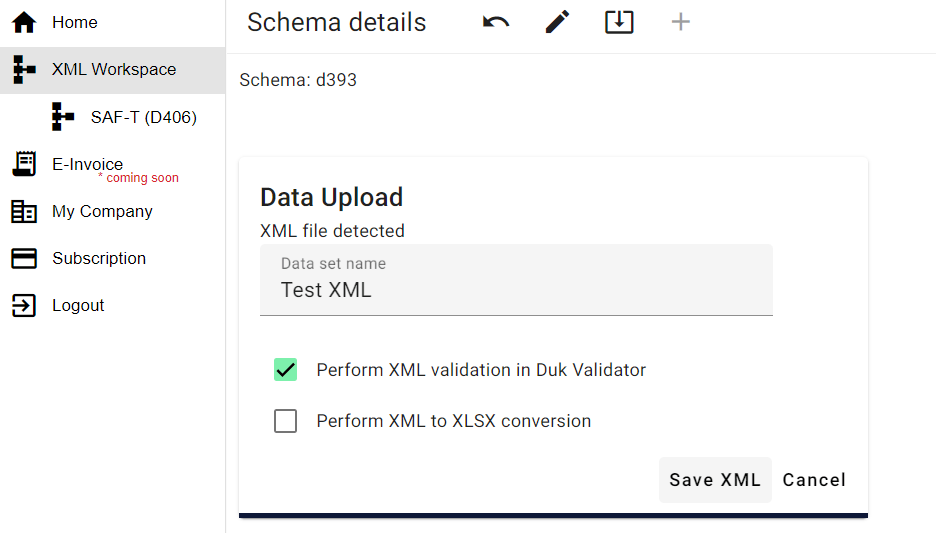
După ce apăsați butonul Încarcă set de date, alegeți fișierul XML pe care doriți să îl încărcați și veți vedea imediat o fereastră în care puteți alege acțiunile pe care doriți să le efectuați:
- Validează XML în DUK Validator
- Convertește XML în XLSX
Bifați acțiunile dorite și apoi apăsați butonul Salvează XML.
7. Rezultatele procesării XML
După ce apăsați butonul Salvează XML, în spațiul de lucru puteți vedea starea setului de date. Când Status-ul este Complete din zona Acțiuni, puteți descărca fișierul XML sursă, precum și rezultatele procesării (de exemplu, descărcați validarea în DUK, descărcați fișierul EXCEL rezultat).
Dacă aveți probleme cu adăugarea seturilor de date în spațiul dvs. de lucru XML, vă rugăm să ne contactați.

Solicită o demonstrație
Vă prezentăm aplicația pentru a vă ajuta să înțelegeți cum funcționează
Răspundem întrebărilor dumneavoastră specifice legate de aplicație
Evaluăm modul în care aplicația noastră vă poate ajuta