Cum să adaugi propria schemă XSD în XML Spațiu de lucru
Pentru a începe să lucrați cu seturi de date în Latitude App XML – Spațiu de lucru, trebuie mai întâi să încărcați Schema XML. Schema definește câmpurile și sintaxa xml-ului cu care veți lucra.
Urmați instrucțiunile de mai jos pentru a vă încărca propria Schemă în aplicația Latitude App.
Dacă doriți să lucrați cu o schemă care nu este încărcată în Biblioteca noastră de scheme, o puteți importa singur în aplicație.
Acest conținut video necesită acceptarea cookie-urilor funcționale.
1. Descarcă schema de care ai nevoie
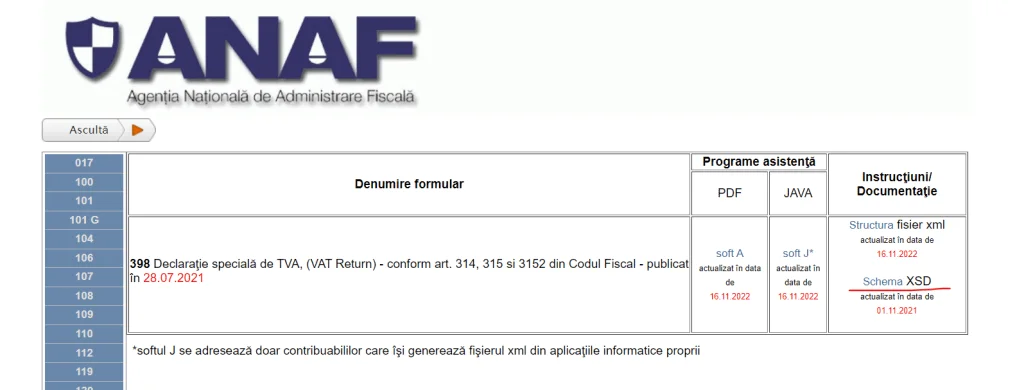
Pentru a încărca propria schemă, în primul rând trebuie să aveți schema disponibilă. De exemplu, dacă sunteți interesat de o schemă pentru o declarație fiscală, ar trebui să descărcați schema de la autoritatea fiscală care a publicat-o.
Dacă aveți în vedere schemele publicate de autoritățile fiscale din România, acestea pot fi descărcate de pe site-ul oficial, după cum se poate vedea în captura de ecran din dreapta.
2. Deschide XML – Spațiu de lucru
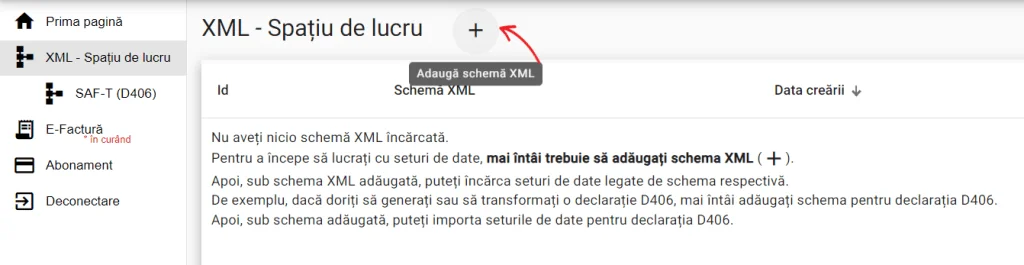
Pentru a adăuga propria schemă, mergeți la meniul XML – Spațiu de lucru. Dacă nu aveți nicio schemă adăugată, veți vedea un mesaj că nu aveți nicio schemă XML încărcată.
Pentru a încărca o schemă, apăsați butonul plus din partea de sus a ecranului.
3. Alege din Biblioteca de scheme sau încarcă propria schemă
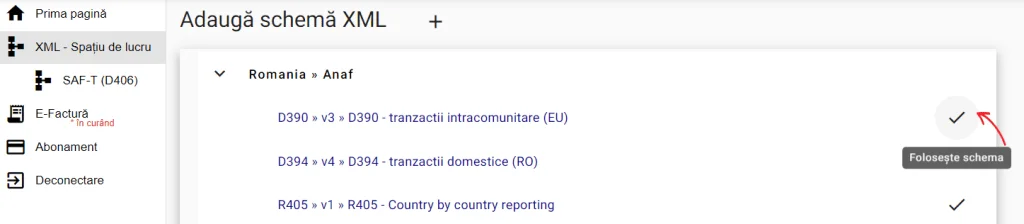
Acum puteți alege schema dintre cele deja existente în biblioteca de scheme dând click pe butonul din dreapta pentru „Folosește schema".
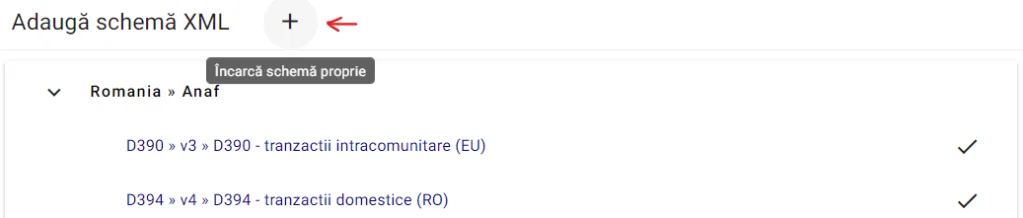
Pentru a vă încărca propria schemă, dați click pe butonul plus din partea de sus a ecranului (Încărcați schema proprie) și apoi alegeți schema descărcată de pe site-ul autorităților fiscale sau orice altă schemă pe care o aveți disponibilă. Fișierul cu schema ar trebui să aibă extensia „.xsd".

4. Schema adăugată cu succes
Acum schema este adăugată în spațiul de lucru XML.
Veți vedea, de asemenea, un mesaj în partea de jos a ecranului care vă notifică că schema XML a fost adăugată cu succes și, de asemenea, veți primi îndrumări despre cum să lucrați în cadrul schemei. Puteți lucra cu seturi de date, puteți personaliza schema dacă doriți să faceți modificări, cum ar fi includerea unor câmpuri care sunt opționale sau o puteți șterge.
Schema adăugată este afișată cu o culoare verde deschis în zona XML – Spațiu de lucru și din zona Acțiuni din dreapta puteți începe să lucrați cu seturi de date pe această schemă.
Dacă întâmpinați probleme cu adăugarea schemelor în spațiul de lucru XML, vă rugăm să ne contactați.
Solicită o demonstrație
Vă prezentăm aplicația pentru a vă ajuta să înțelegeți cum funcționează
Răspundem întrebărilor dumneavoastră specifice legate de aplicație
Evaluăm modul în care aplicația noastră vă poate ajuta